最近很火的最强个人 AI 助理 Moltbot(ClawdBot)完整安装教程

ClawdBot 是一个开源的自托管个人 AI 助手项目,由开发者 Peter Steinberger 创建。它允许你在自己的设备(如 Mac、Windows、Linux 电脑或服务器)上运行 AI 助理,通过日常聊天工具(如 Telegram、WhatsApp、Discord、Slack、iMessage 等)与之互动。
主要功能
执行实际任务:浏览网页、运行代码、自动化日常操作、日历管理、处理邮件、航班值机等。
自我扩展:如果缺少某个功能,它可以自己编写代码(称为“Skill”)并安装到自身,实现“边用边进化”。
隐私优先:完全本地运行,不依赖大公司云服务(只需 API 密钥调用如 Claude 等模型),数据留在自己设备上。
安装简单:通过 npm 安装,配置后在聊天 app 中直接命令它做事。
安装步骤
以 macOS/Linux 为例,在终端运行
curl -fsSL https://clawd.bot/install.sh | bash
自动检查环境,并且安装最新版本
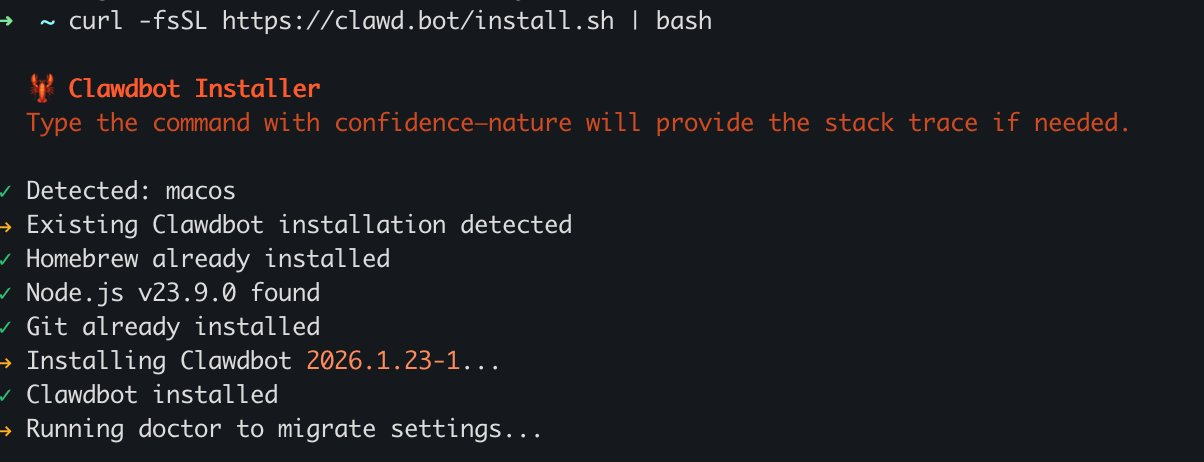
安装结束后,开始初始化配置,用方向键选择,空格键确认
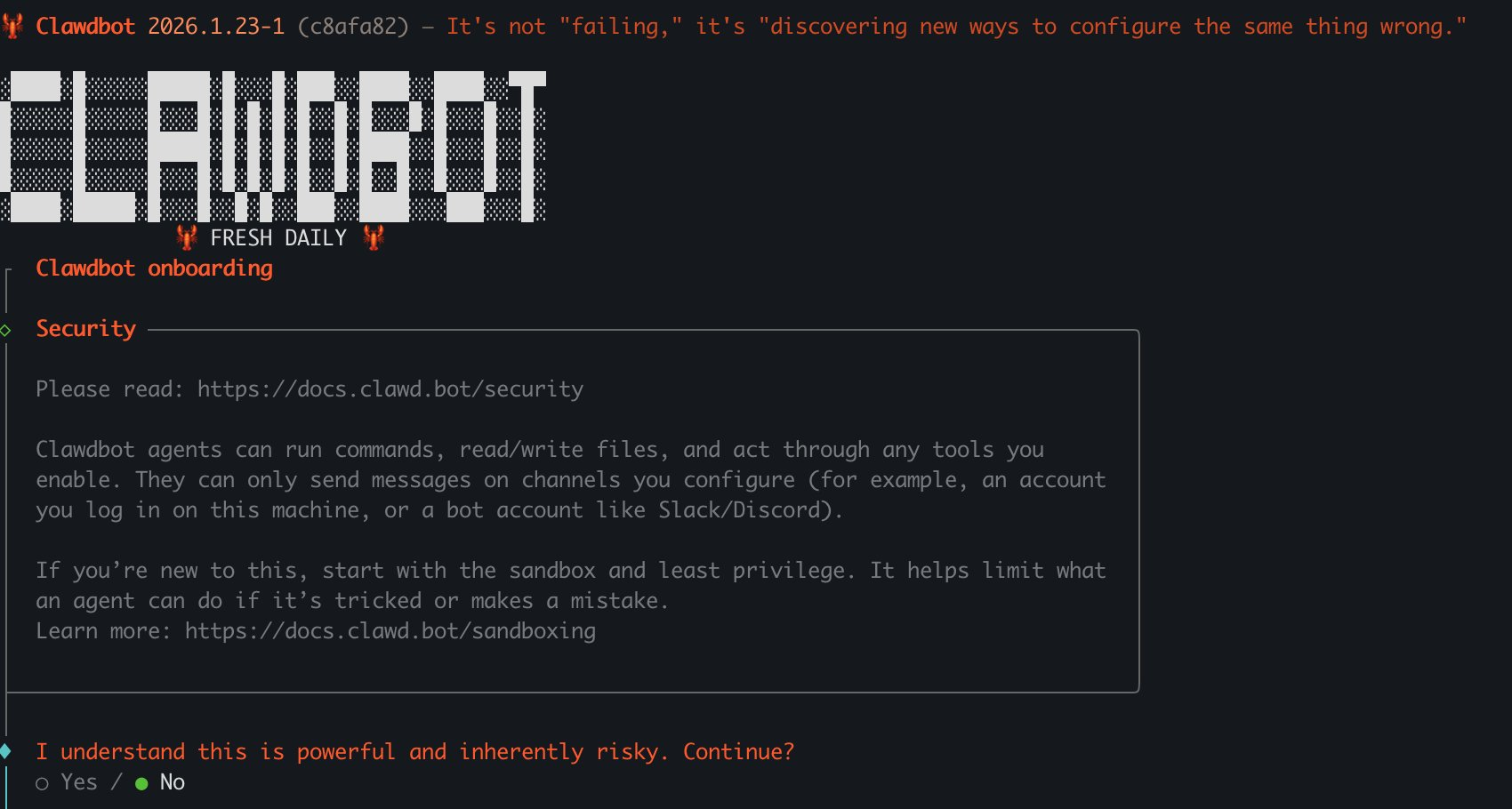
选择「Yes」,同意风险提醒
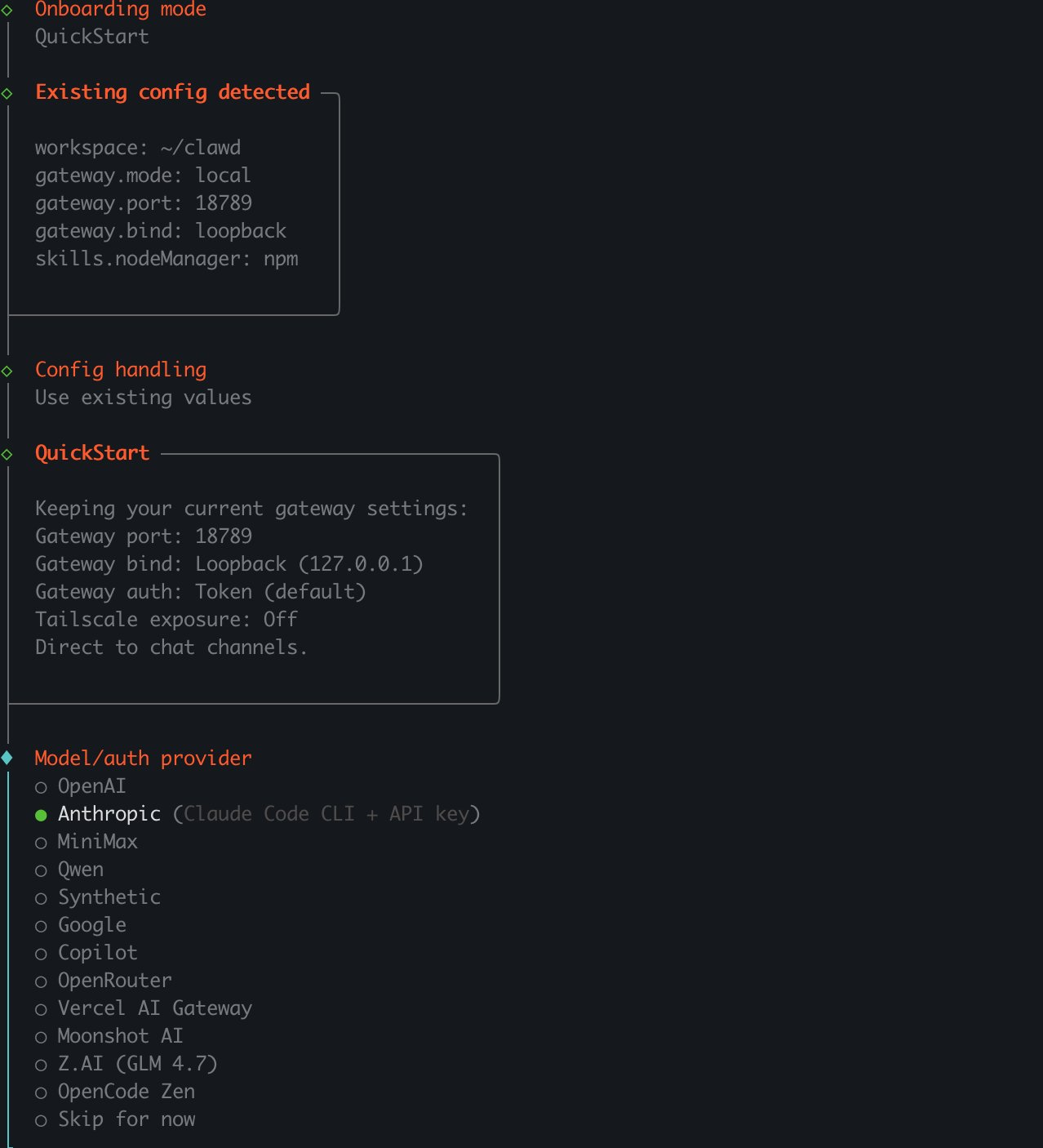
Onboard 模式选择「QuickStart」
Model provider 根据个人情况选择,这里我选择的是「Anthropic」,认证模式有三种,我选择的「paste setup-token」,模型默认「opus-4-5」
渠道选择「Telegram」,其他也有,按需配置
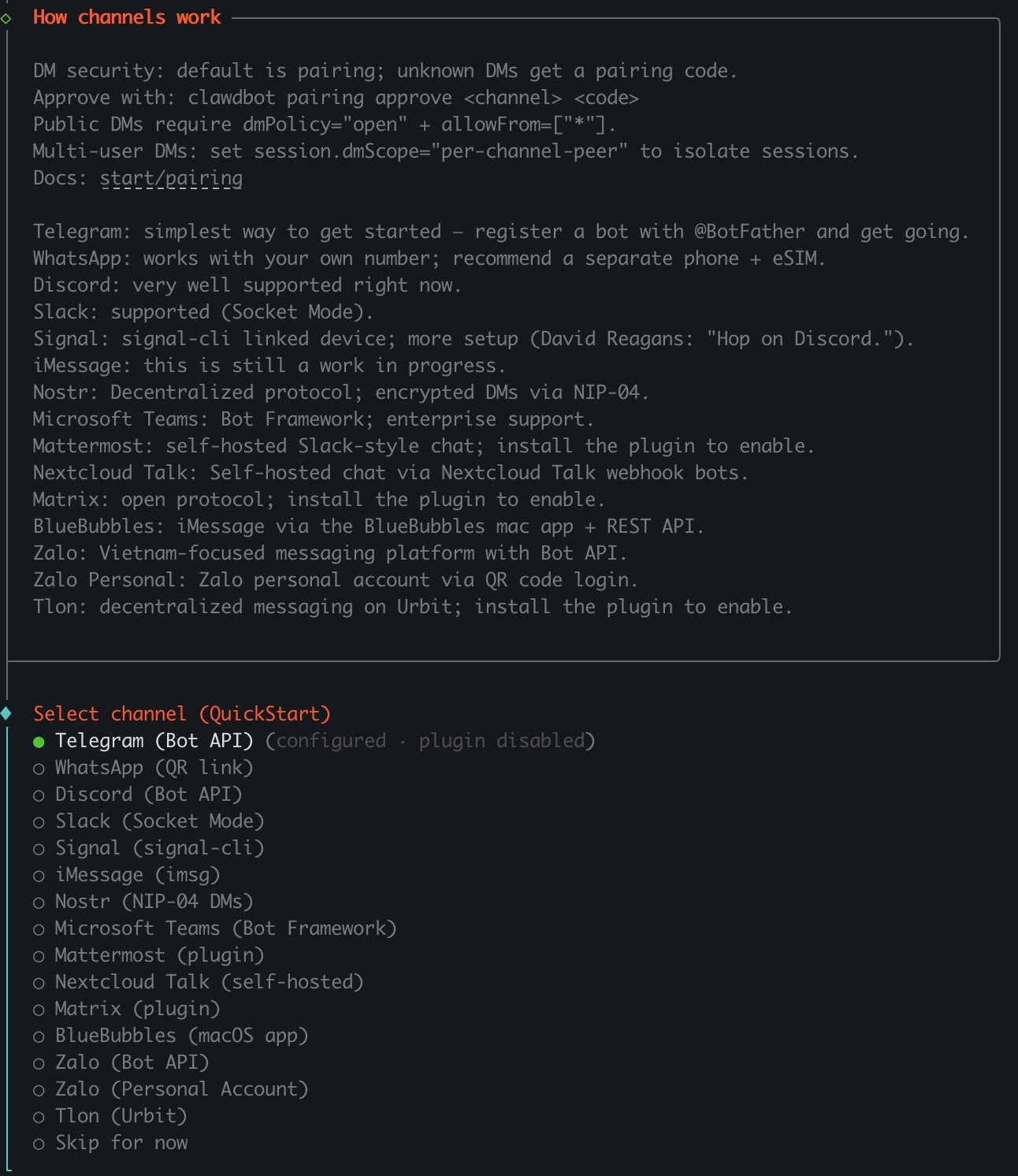
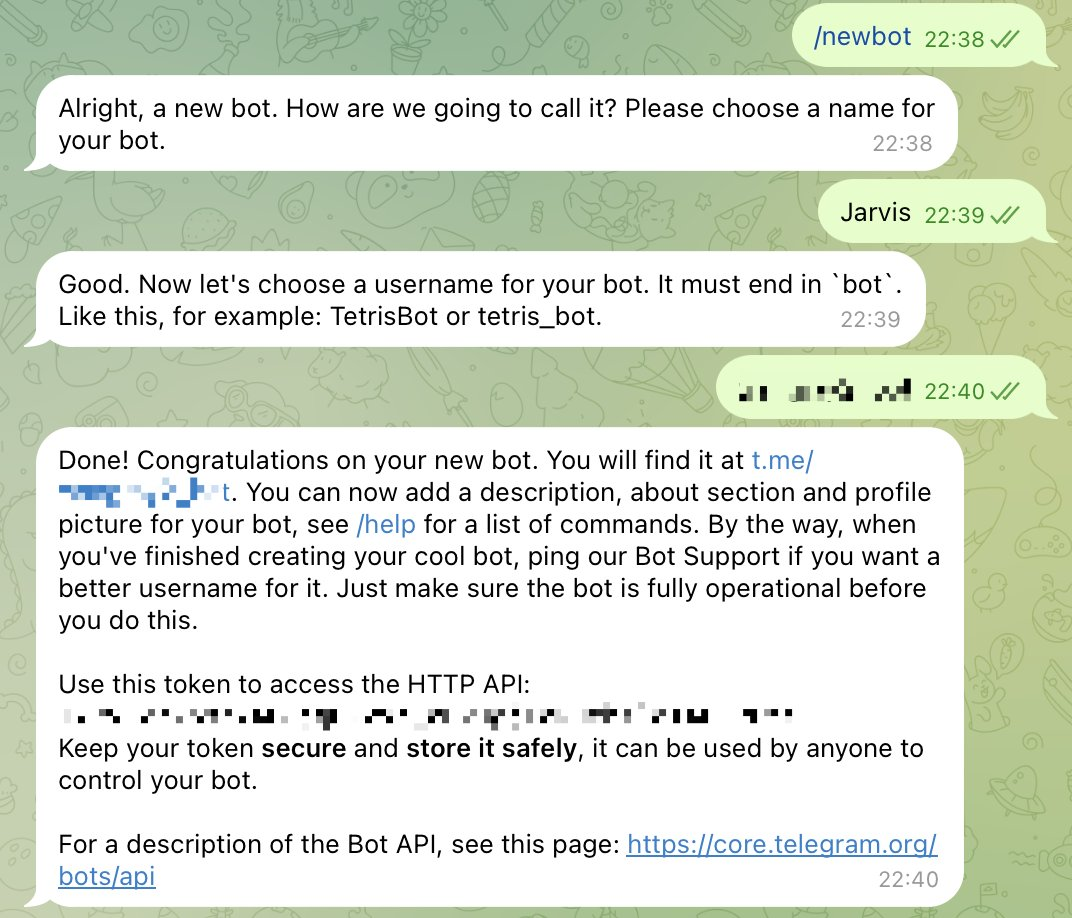
在 Telegram 中发起 @BotFather 对话,新建 /newbot,获得 token,复制粘贴回配置中
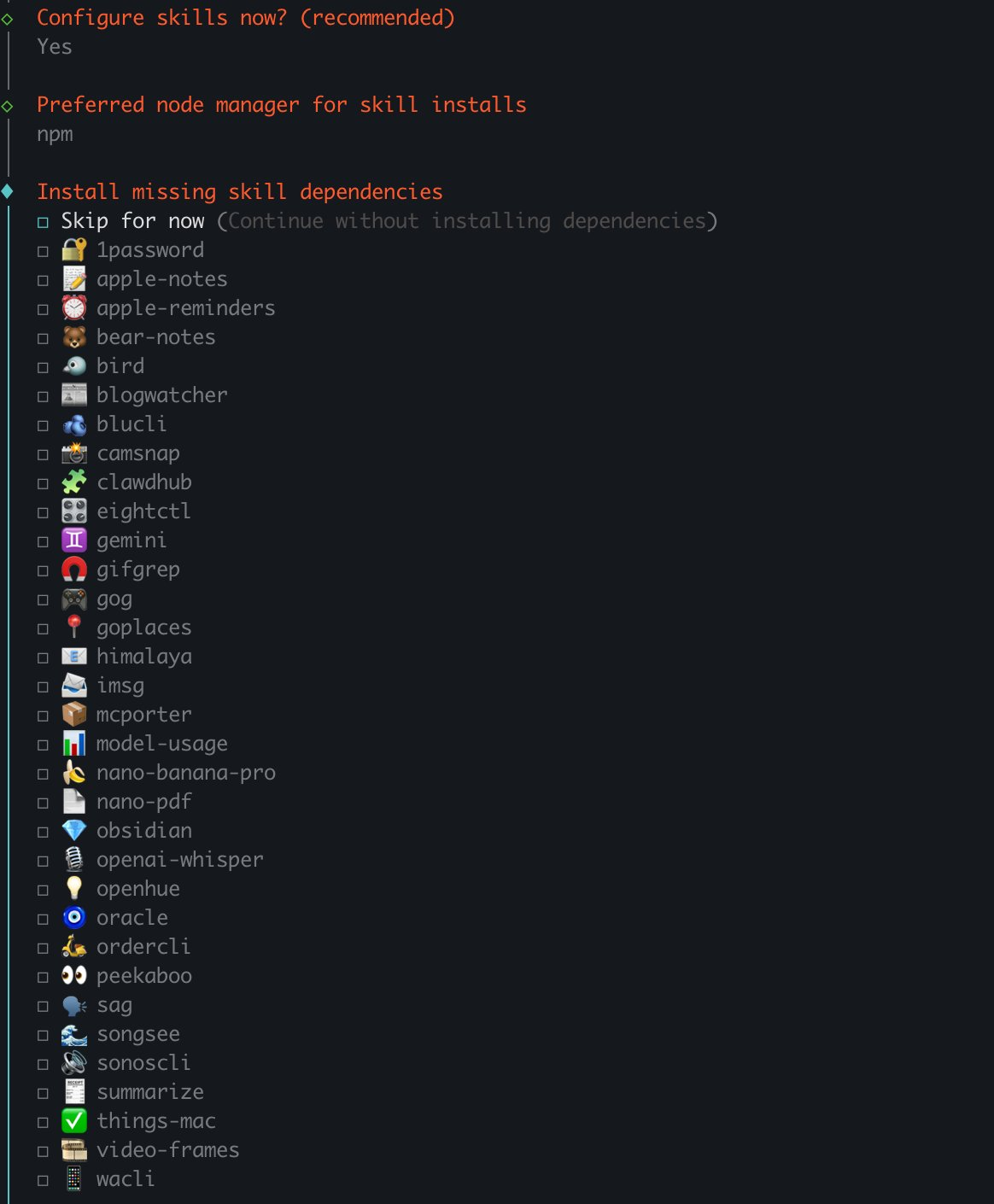
Skills 配置,不熟悉可以跳过,选择「Skip for now」
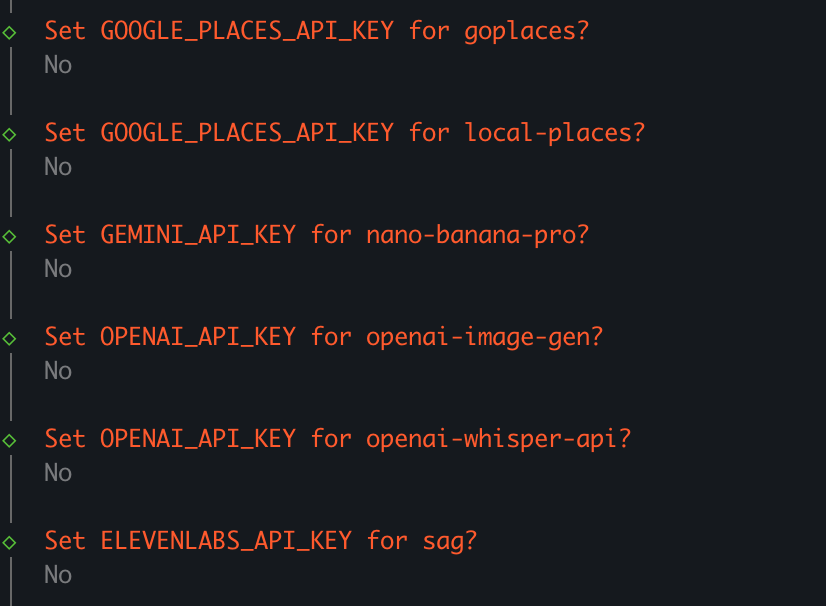
一系列 API 配置,若有的话可以配置上,没有就都跳过
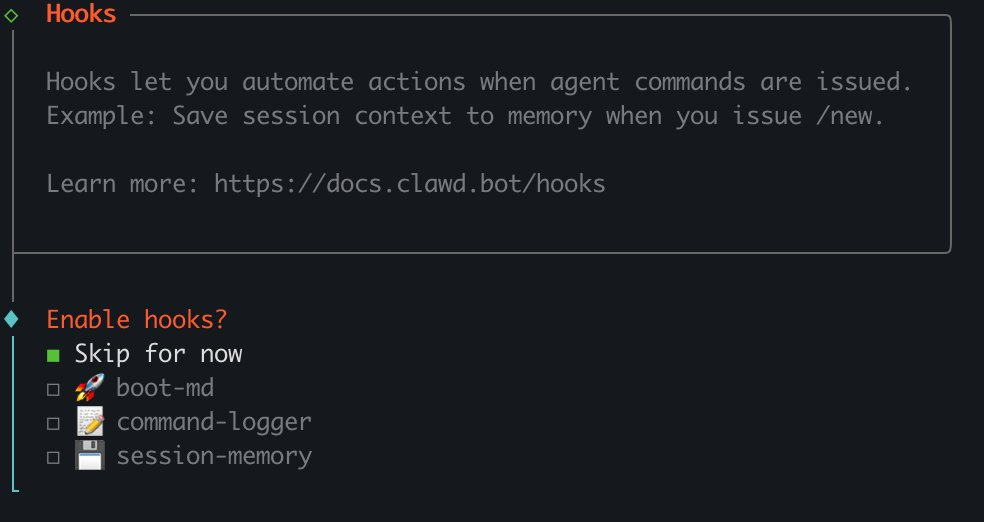
Hooks 配置,也可以「Skip for now」
启动 Gateway,基本就大功告成啦 🎉,可以网页访问面板进行对话
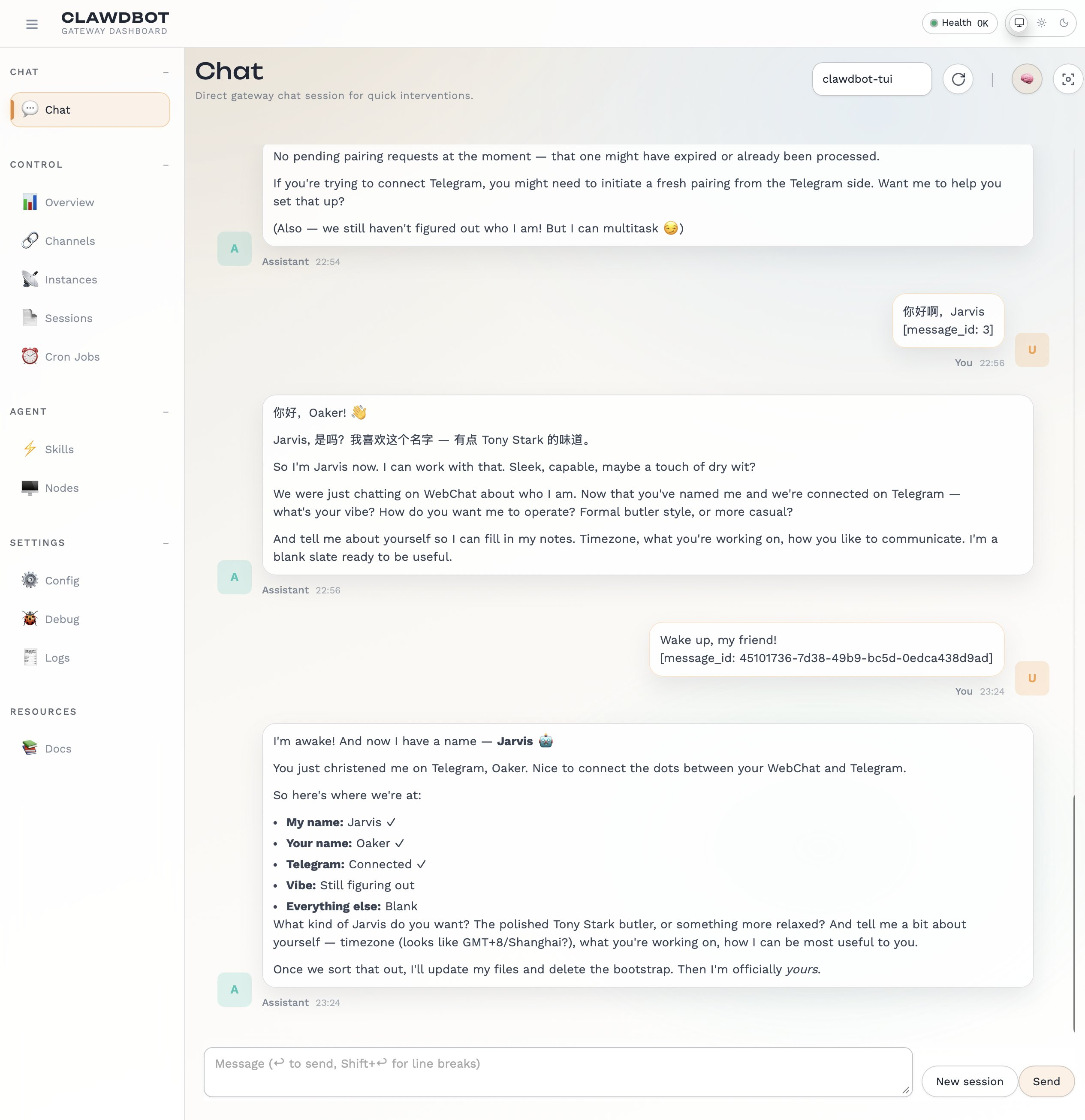
试试在 Telegram 中开始对话
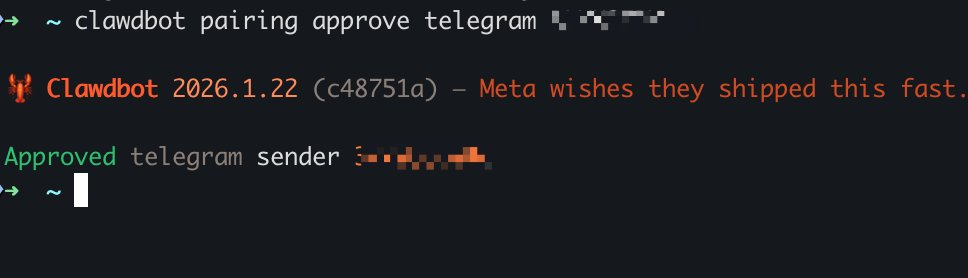
1.首先,在 TG 中与个人 bot 对话,获得 Pairing code
2.然后,复制粘贴到终端中,并运行
3.现在,你可以在 TG 中跟你的未来工作伙伴交流啦 🎉
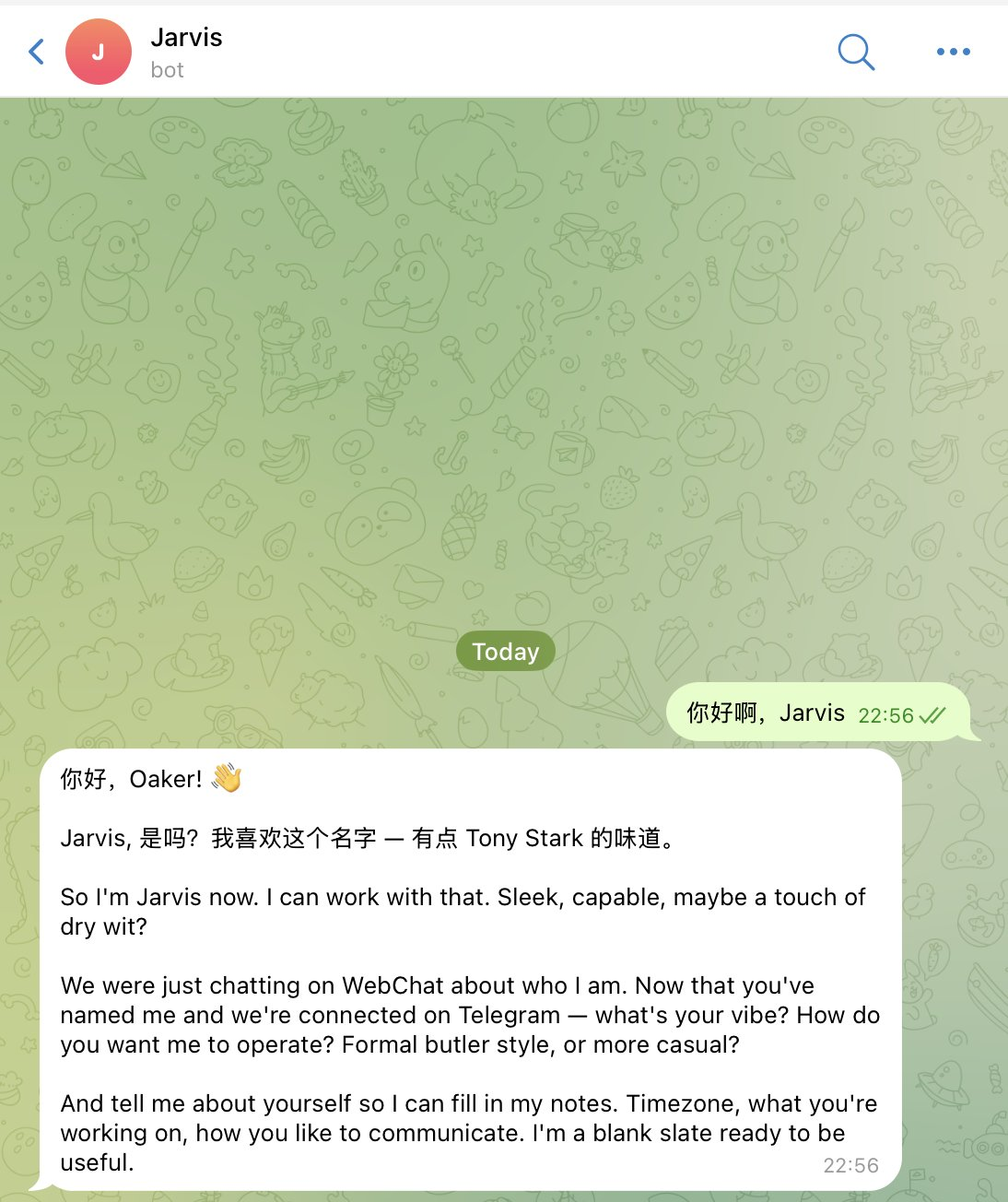
以上就是 ClawdBot 的安装教程


感谢 OP 分享,周末试一下